FXでEA(自動売買)を稼働するならVPSの契約をしましょう
つい最近東北、北海道で地震がありました
家のパソコンでEAを稼働していて停電になるとEAを稼働することができません
稼働できないだけならいいですが、ポジションを持った状態で利確も損切りもできない状態は最悪です
今回新たにVPSの契約をしたので簡単に画像とともに紹介します
誰でも初めは初心者、僕も3年前にドキドキしながら契約したことを覚えています
ではさっそく始めていきます
↓現在特別に期間限定割引クーポン提供してもらってます↓
他ではクーポンないので絶対お得です!
期間限定クーポンあり↓
————————————–
クーポンコード:すみませんコードの公開はできなくなりました
個別で連絡もらえたらコードお渡しします
クーポン利用条件は下記リンクからの申し込みが条件となります
↓連絡はXのDMから受け付けています↓
👉https://x.com/Fxeadefire
割引内容:ABLENET VPS全プラン、全期間、初回支払い500円OFFクーポン
有効期限:2026年9月30日
————————————–
こちらから申し込みされた方はEA設置を無料で行います
リンクをクリックするとVPSのプラン選択画面になります
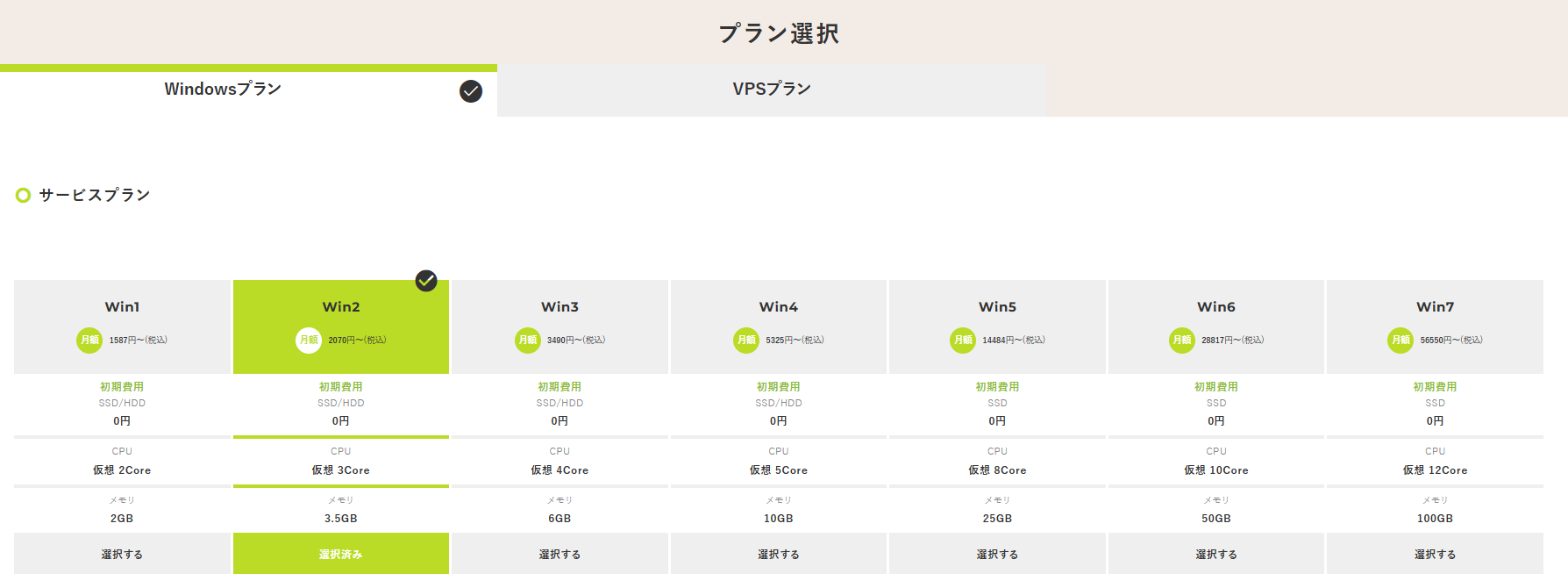 プランですがメモリが大きければ大きいほどEAをたくさん回せます
実際どれだけあればどれだけの数のEAが回せるのか?と思いますよね
色々調べると余裕を持って回すならメモリ1GBあたり1EAといわれています
ただ経験上メモリの1.5倍は回せると思います
(つまりWin2メモリ3.5GBのプランなら5個ぐらい)
それ以上を稼働させるとフリーズしたりVPS自体がシャットダウンしてしまいますので注意しましょう
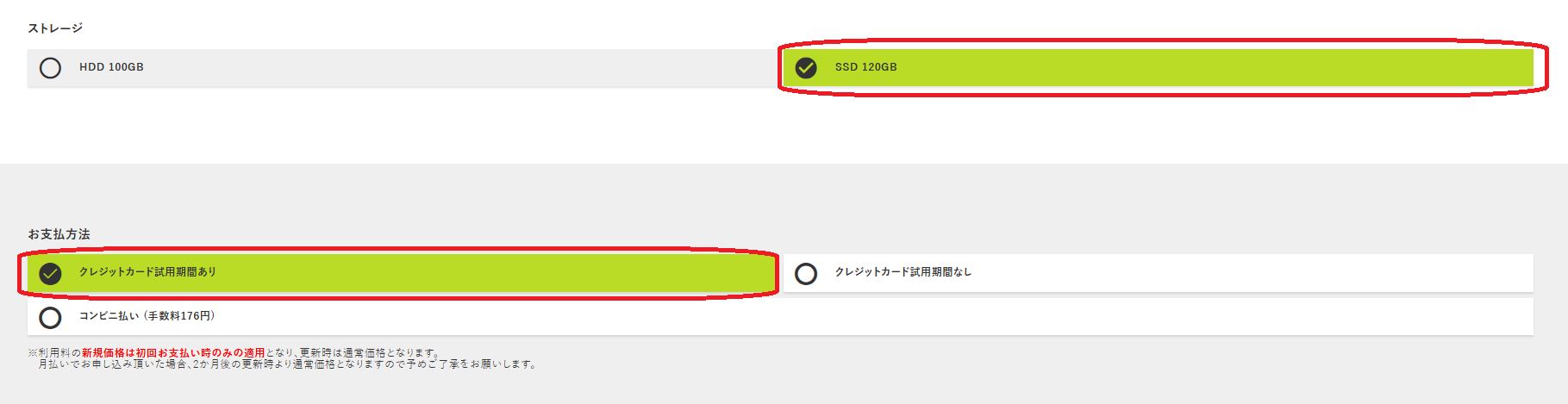
次にHDDとSSDを選びます
これはパソコンを少し知ってる方ならわかると思いますがSSDの方が早くて高性能です
追加料金は発生しないのでSSDにしましょう
あと支払い方法は初めてならクレジットカード試用期間ありでいいと思います
もし使ってみて気に入らなければ試用期間でやめるのもありです

次に利用規約を読んで個人情報の取り扱いや禁止事項を確認したら同意します
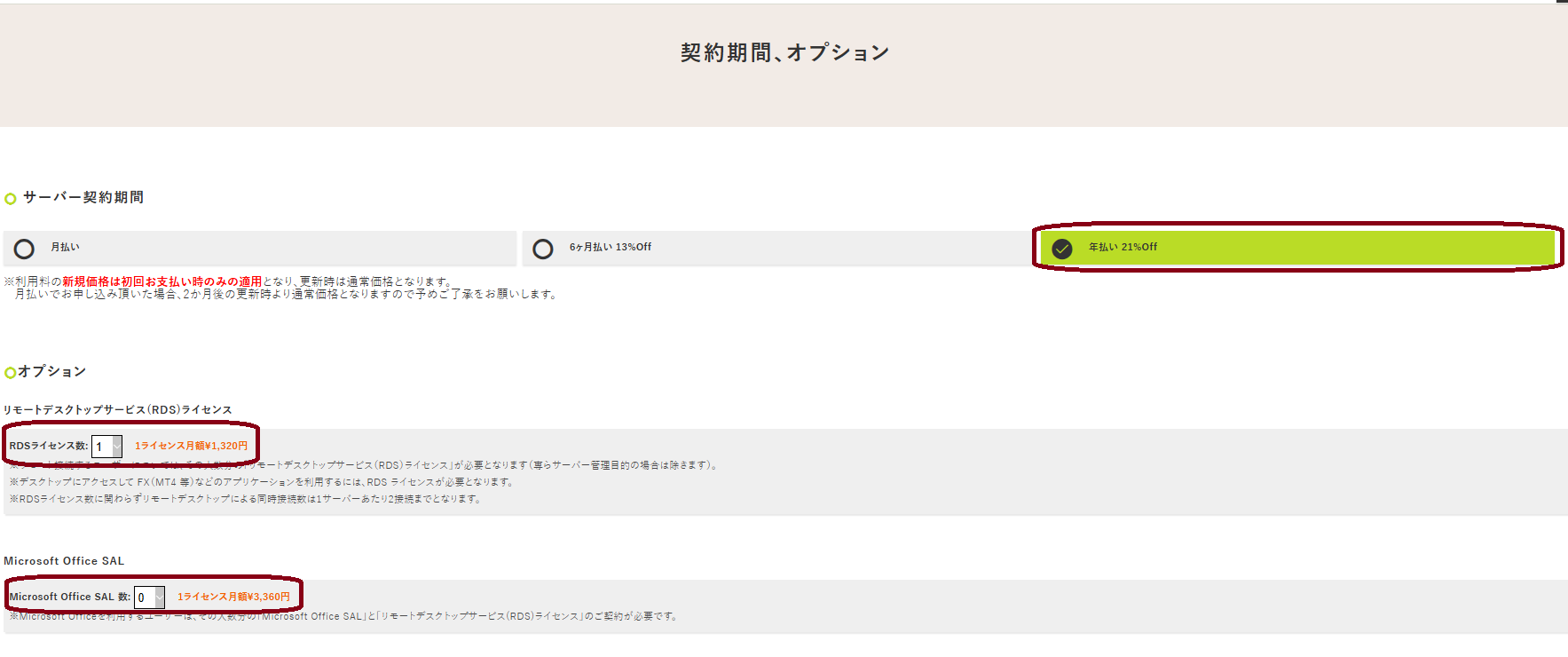
次に契約期間の選択に進みます
年払いの方が割引率が高くなってます
次にオプションサービスになります
・リモートデスクトップサービス(RDS)ライセンスはスマホからリモートで操作する時に必要なので【1】でいいので契約しましょう
・Microsoft Office SALは必要ありません【0】で大丈夫です
パートナーコード:DMK2G
【2026.4最新】ABLENET(エイブルネット)VPS割引きクーポン
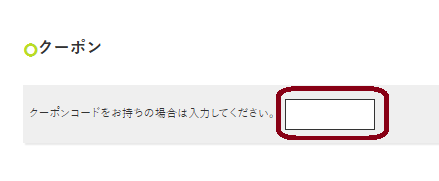
↓現在特別に期間限定割引クーポン提供してもらってます↓
他ではクーポンないので絶対お得です!
期間限定クーポンあり↓
————————————–
クーポンコード:すみませんコードの公開はできなくなりました
個別で連絡もらえたらコードお渡しします
クーポン利用条件は下記リンクからの申し込みが条件となります
👉ABLENET(エイブルネット)VPSの契約はこちら
↓連絡はXのDMから受け付けています↓
👉https://x.com/Fxeadefire
割引内容:ABLENET VPS全プラン、全期間、初回支払い500円OFFクーポン
有効期限:2026年9月30日
————————————–
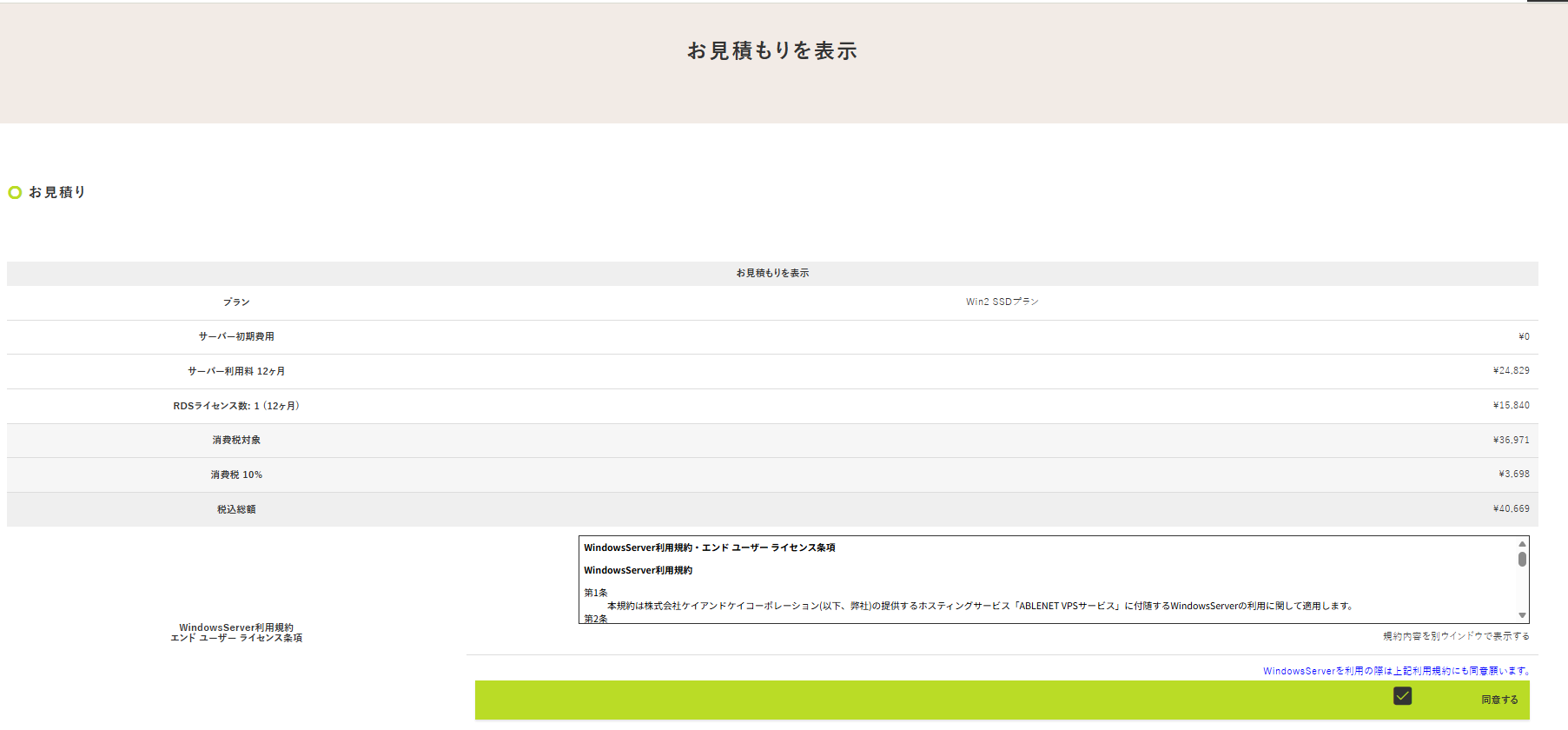
見積り画面へ進みます
内容を確認して問題ないなら同意にチェックをします
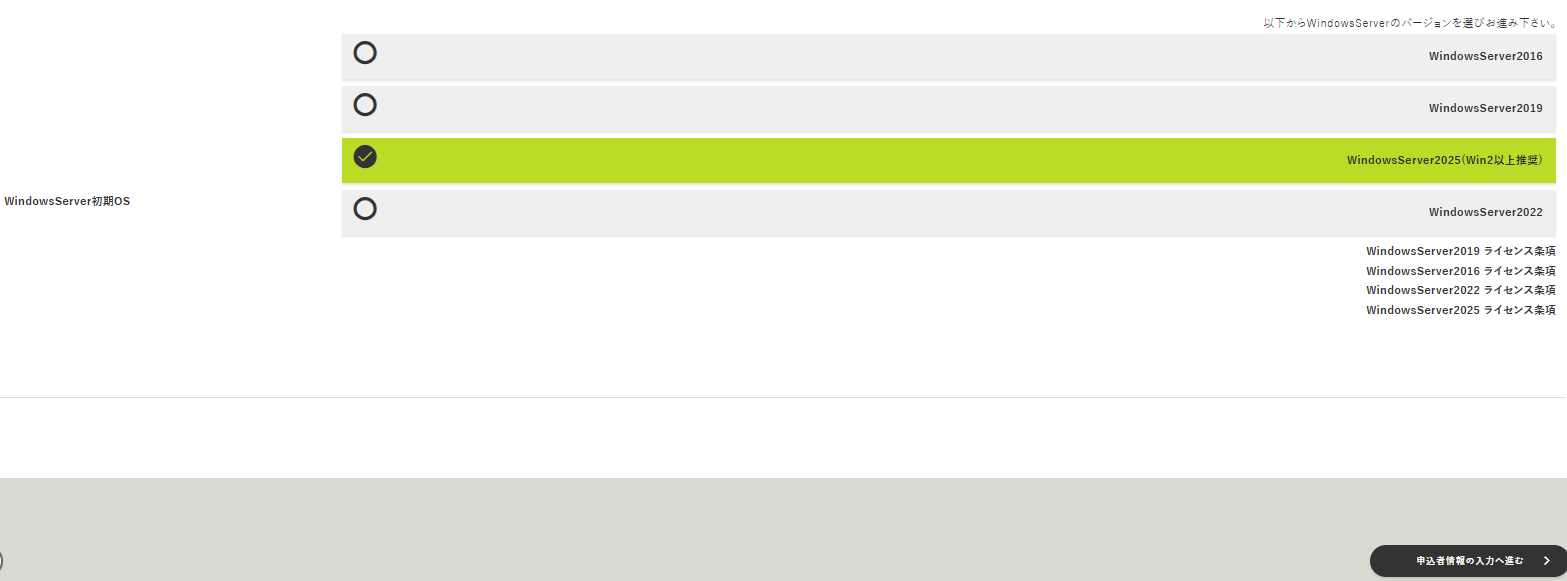 次にWindowsServer初期OSを選択します
なぜだか最新以外の選択肢が上と下にあります
無視して(笑)一番最新のWindowsServer2025(Win2以上推奨)を選択しましょう
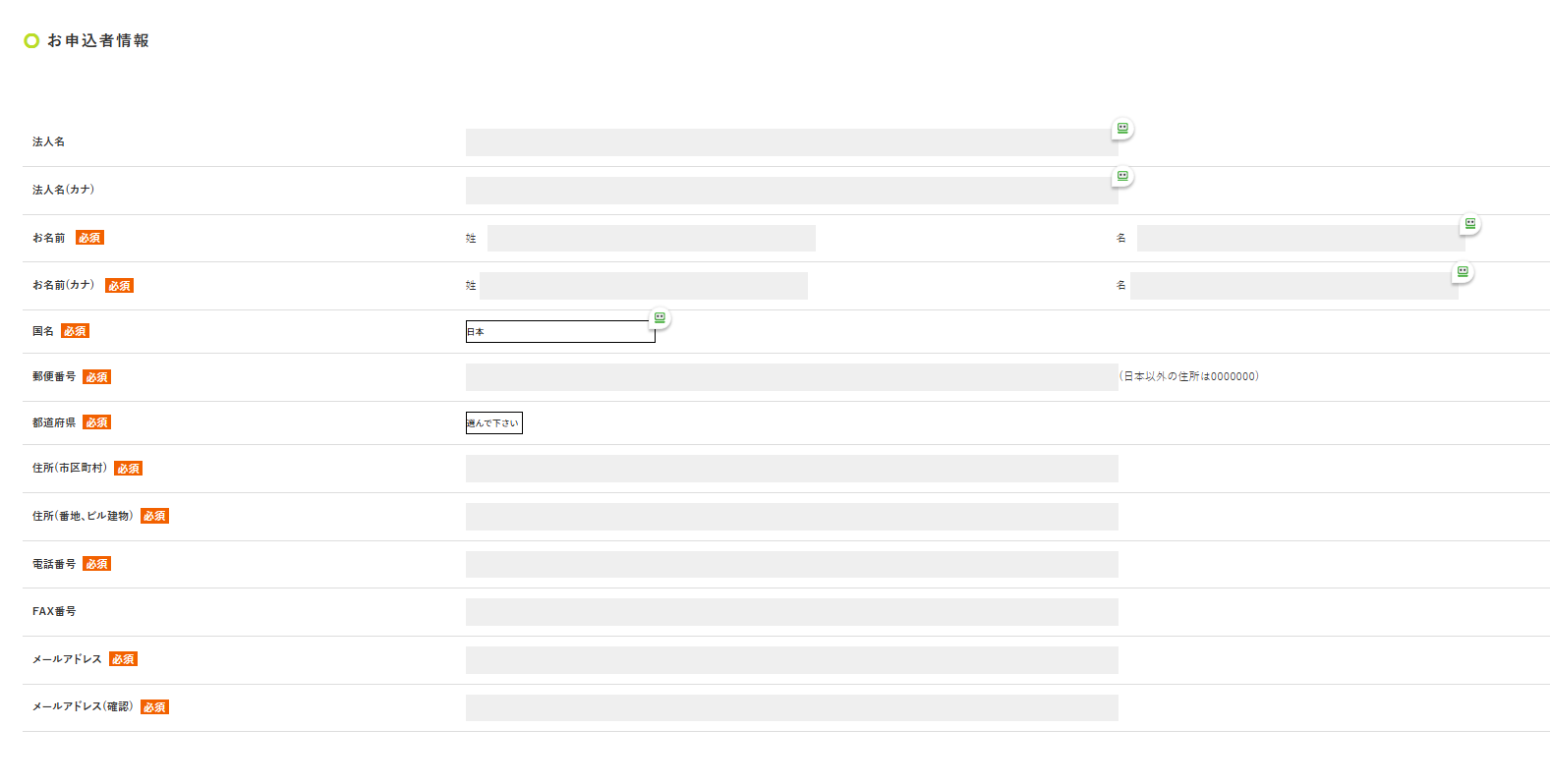
次に申込者情報の入力に進みます
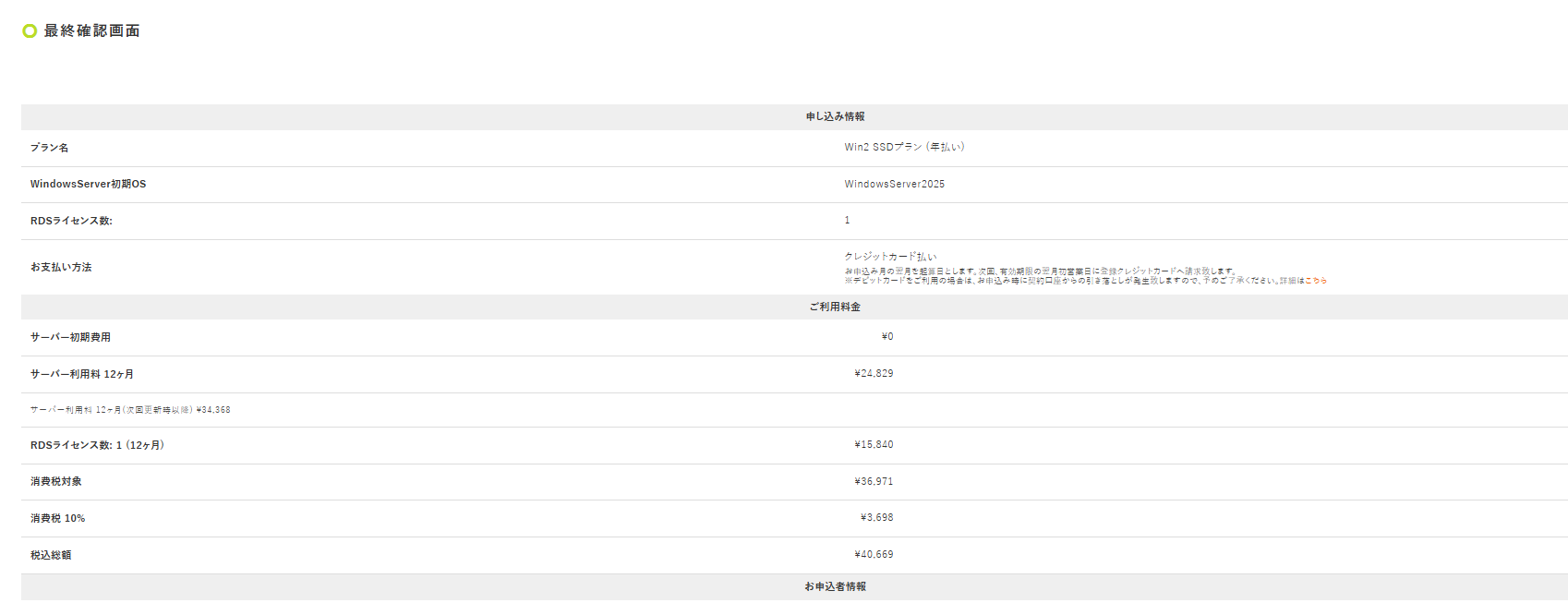 契約内容を確認します
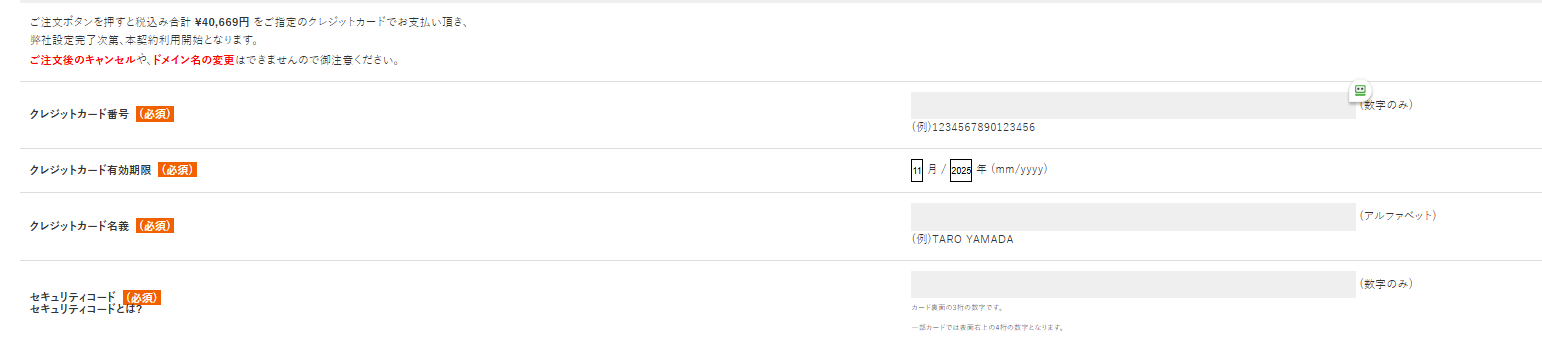
次にクレジットカードの情報を入力します
最後に注文を確定します
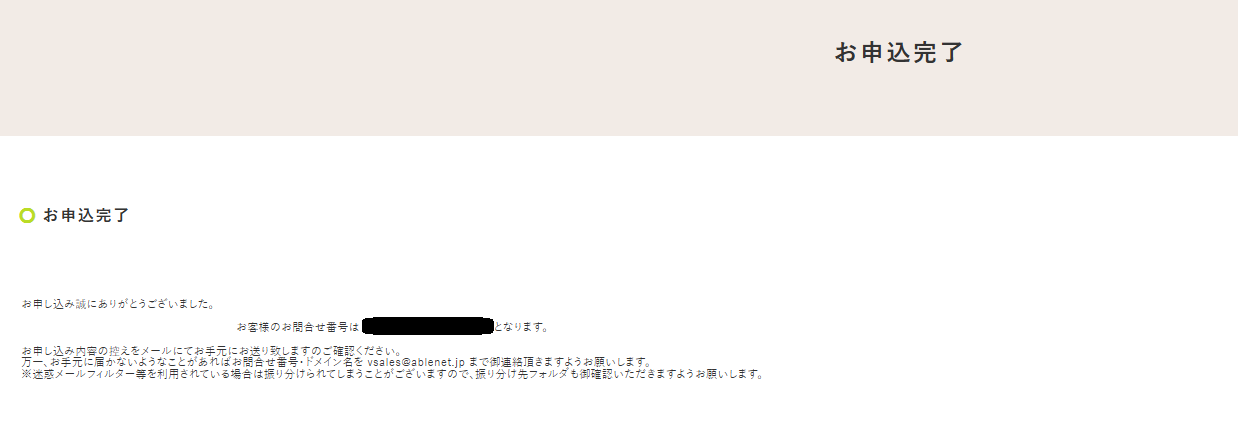
申し込み完了画面が表示されます
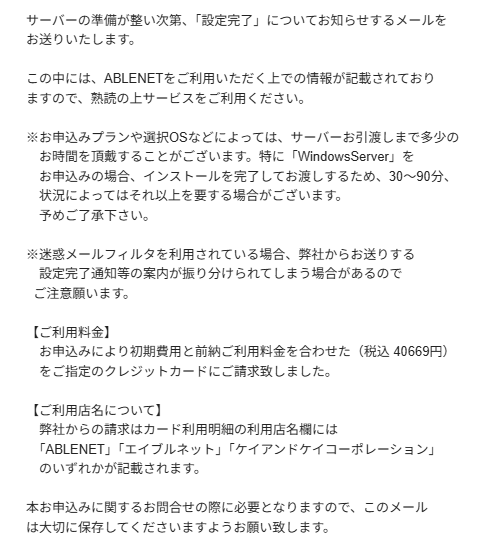 申し込みが完了しましたら申し込み完了メールが来ます
その後エイブルネットでセッティングを行い約60分後からVPSが使用可能になります
VPSに入ってからは普通のWindowsのパソコンと同じなのでXMからMT4、MT5をダウンロードしてEAをセッティングします
お疲れ様でした

コメントを残す